
この記事は約2分で読めます。
ページができたら、最終チェックをして公開審査を依頼します。
目次
1. 公開前のセルフチェック
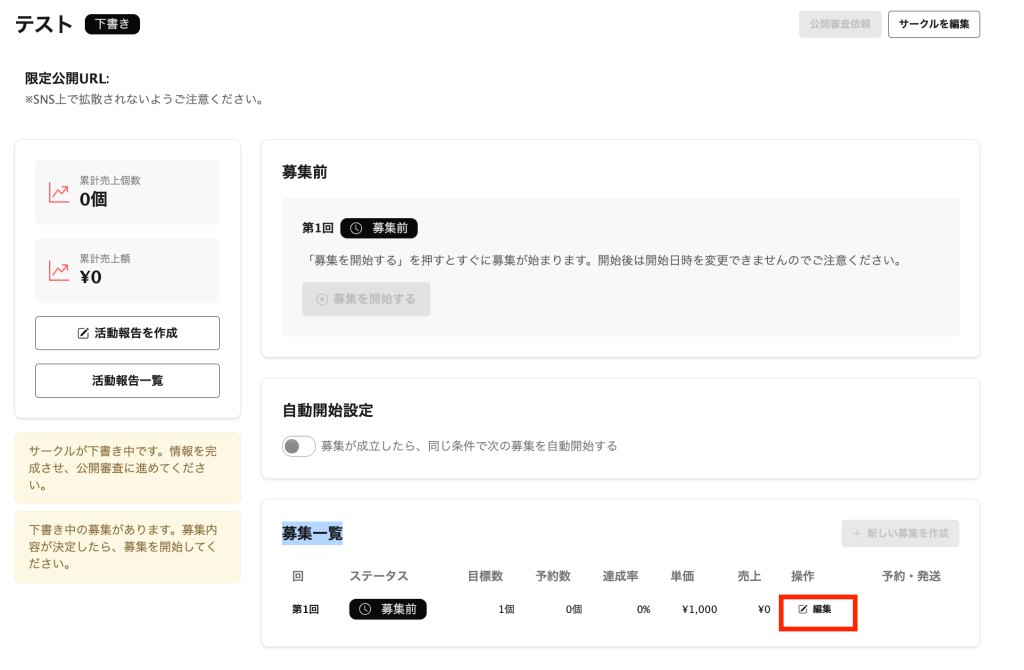
- 募集一覧の「編集」から、募集条件を最終確認します。
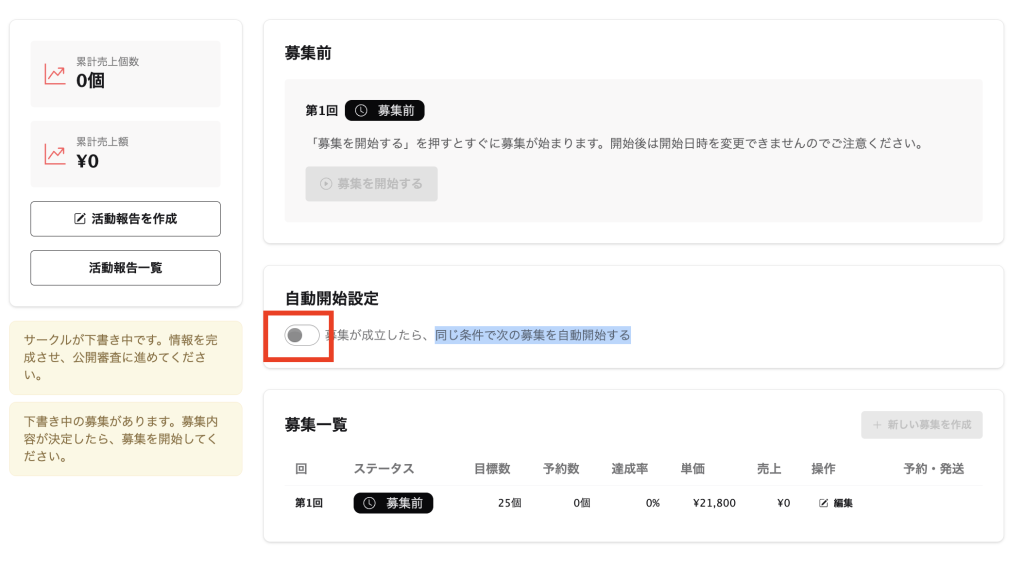
- 成立後に自動で次の募集を始めたい場合は「自動開始設定」をONにします。
▼公開前 最終確認リスト
- 声に出して読み直し、不自然な文章や誤字脱字がないか
- スマホのプレビューで、改行位置や文字の詰まり具合を確認したか
- SNSなどのリンク切れがないか
2. 公開審査を依頼する
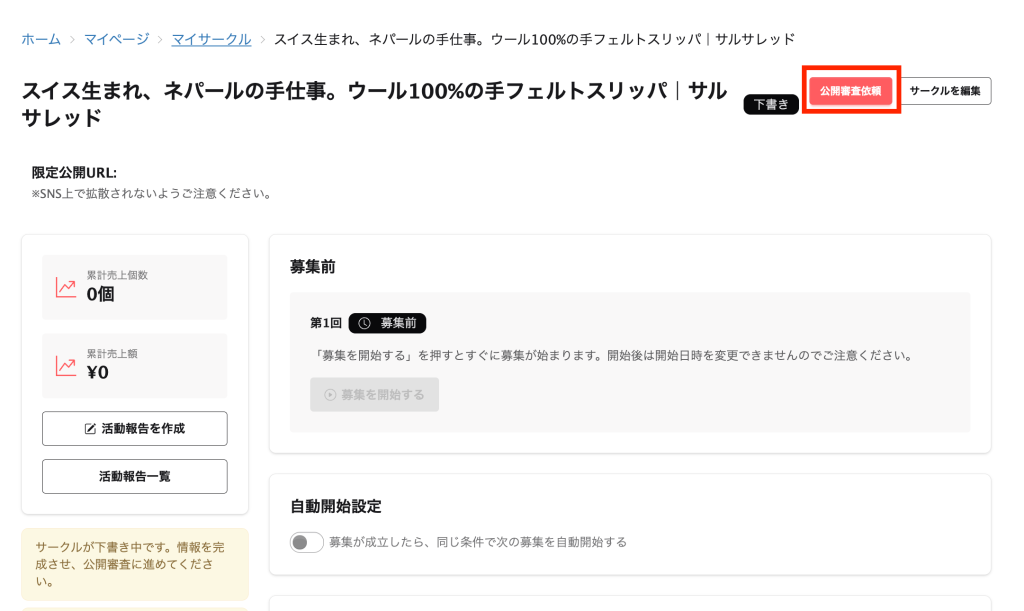
- 画面右上の「公開審査依頼」ボタンを押します。
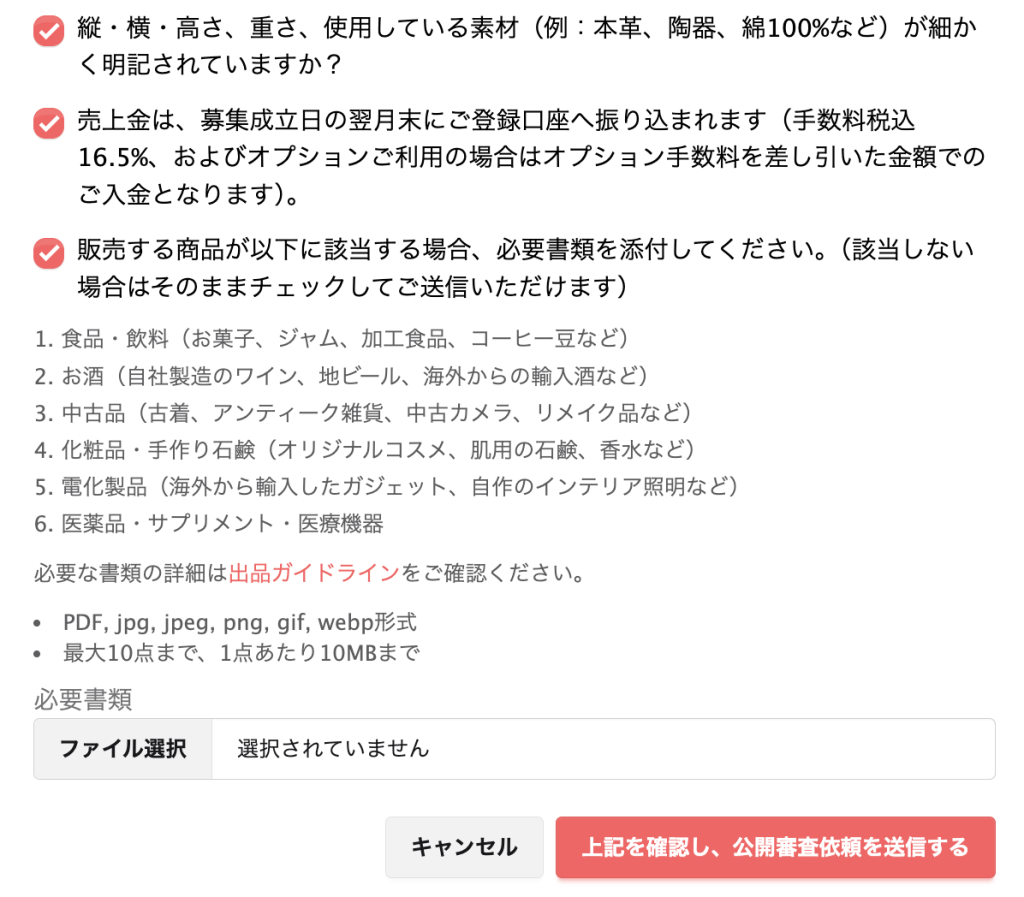
- 表示されるチェックリストを1つずつ確認します。
・販売価格
・MOQ(最低ロット)を考慮した目標個数
・配送スケジュール
・素材やサイズの明記
・売上金の振り込み条件 - 免許・許可が必要なジャンルの場合は、証明書類を添付します(1点10MB以下・最大10点)。該当しない場合は、そのままチェックを入れます。
- 画面下部の赤いボタン「上記を確認し、公開審査依頼を送信する」を押して完了です。
3. 審査結果を確認する
- 内容の調整が必要な場合は、理由とともに「内容確認・修正のお願い」が届きます。案内に沿って修正してください。
- 問題がなければ、公開の許可連絡が届きます。
4. 募集を開始する
- 審査通過の連絡が来ても、募集は自動では始まりません。
販売を始めたいタイミングで「マイサークル」の「サークル管理」を開き、ご自身で「募集を開始する」ボタンを押してスタートしてください。
- 「募集を開始する」を押すとすぐに募集が始まります。開始後は開始日時を変更できませんので、告知の準備ができてから押しましょう。
▼次に読むガイド