
この記事は約4分で読めます。
ここからは実際の画面でサークルページを作っていきます。
1. 新しいサークルを作成する
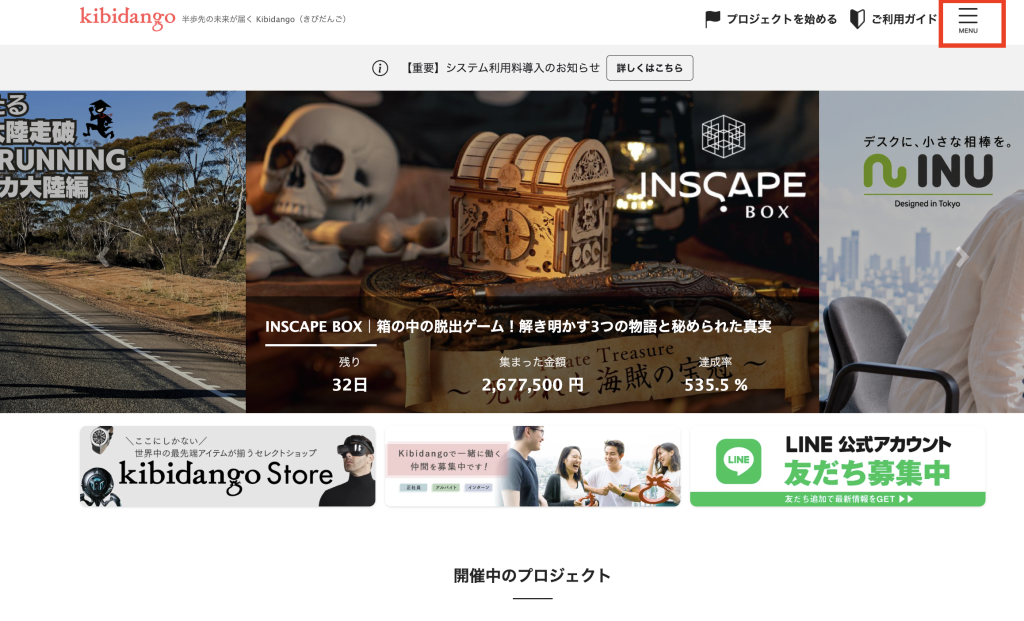
ユーザー登録・ログインをしたら、kibidango.com の右上の「メニュー」ボタンを押します。
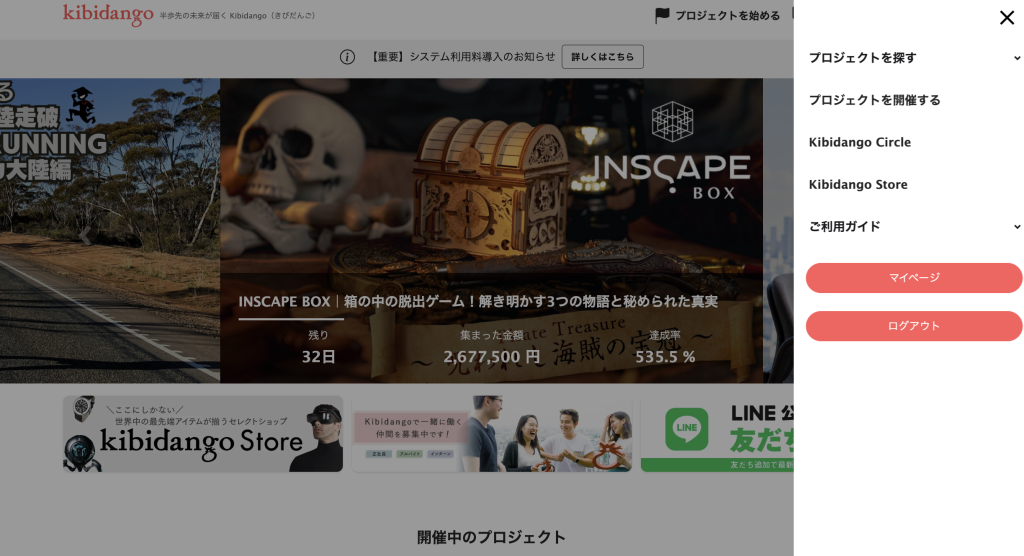
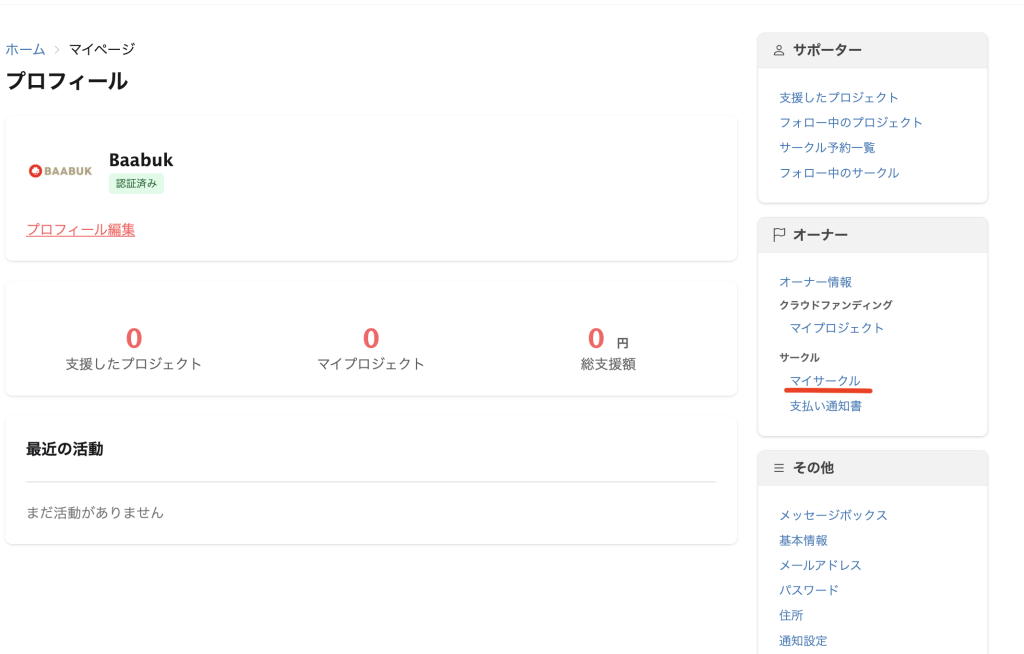
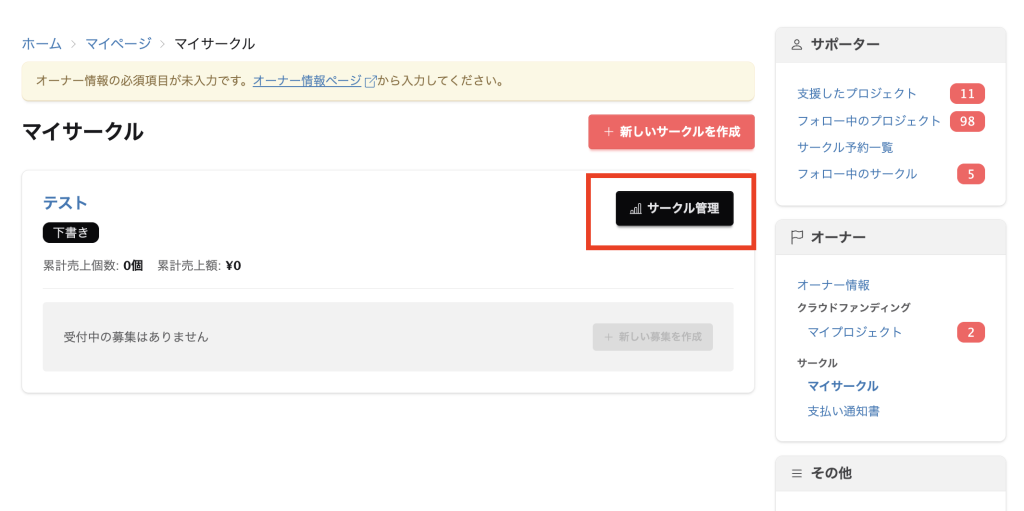
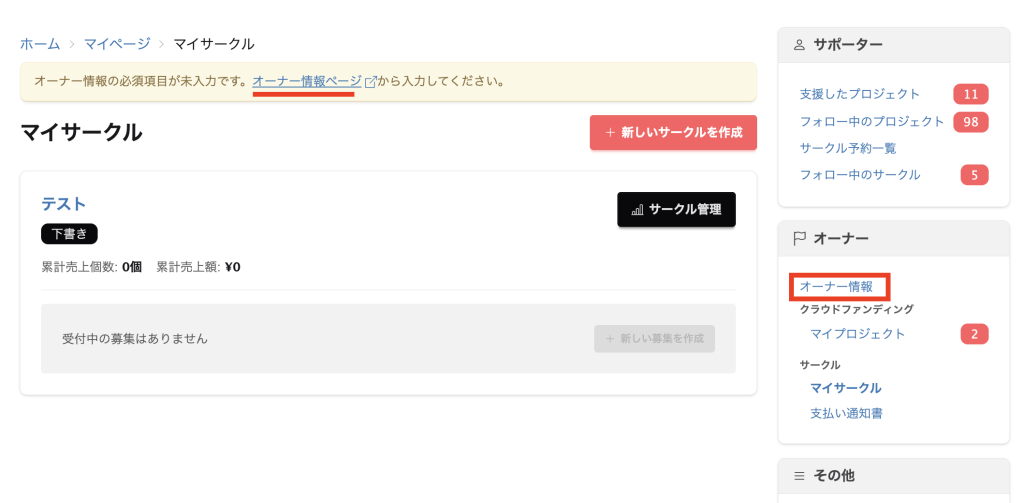
マイページの右側にある「オーナー」欄の「マイサークル」を開きます。
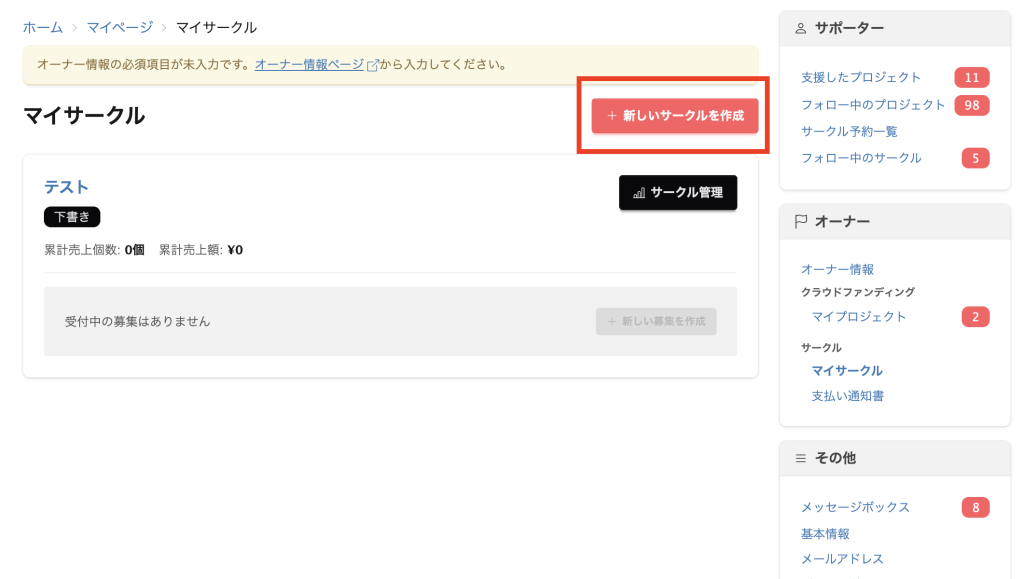
「+ 新しいサークルを作成」をクリックします。
2. 基本情報(商品名・商品説明)を入力する
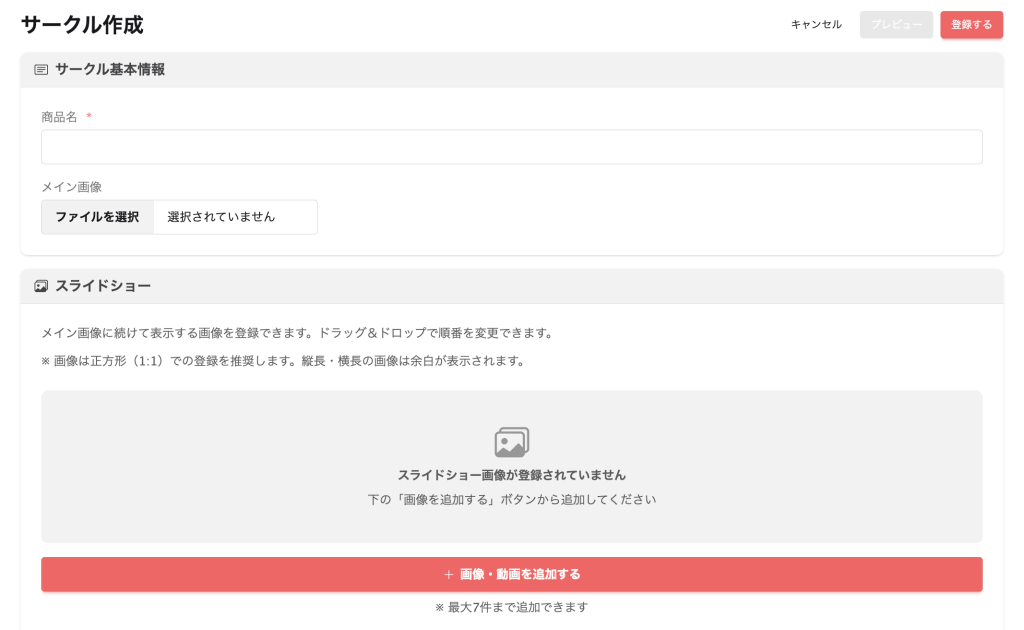
商品名とメイン画像を入れ、スライドショーに画像・動画を追加します(最大7件。画像は正方形(1:1)がおすすめです。縦長・横長の画像は余白が表示されます)。
商品説明の本文は、次の4つを押さえると、はじめて出会う人にも想いが伝わります。
- 熱量のあるストーリー:「なぜ作ったのか」「どんな人に届いてほしいか」を自分の言葉で。
- やさしい言葉づかい:専門用語は使わず、はじめての人にも伝わる表現に。
- 仕様を細かく:縦・横・高さ、重さ、素材などをはっきり書く。
- 注意書きも忘れずに:お手入れ方法、保管上の注意、個体差や画面上の色味の違いなど。
▼本文テンプレート([ ]を書きかえて使えます)
■ はじめに
はじめまして、[ブランド名]の[お名前]です。
[この商品を作ろうと思ったきっかけ]
そんな想いから生まれたのが「[商品名]」です。[こんな方に使っていただきたい]
■ [商品名]のここが魅力
・[魅力1]
・[魅力2]
・[魅力3]
■ 仕様
サイズ:縦[ ]cm × 横[ ]cm × 高さ[ ]cm
重さ:約[ ]g
素材:[ ]
■ お手入れ方法
[例)手洗いをおすすめします。直射日光・高温多湿を避けて保管してください。]
■ ご注意ください
・ひとつひとつ手作業で作っているため、色味や形に多少の個体差があります。
・お使いの画面の設定により、実物と色味が異なって見える場合があります。
■ お届けについて
目標個数の達成後、約[ ]ヶ月以内に発送予定です。
3. 募集条件を入力する
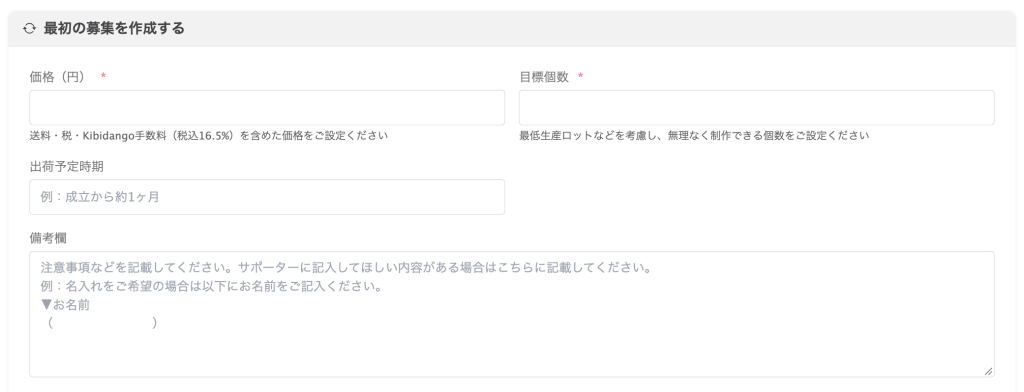
価格・目標個数・出荷予定時期を入力します。未定の項目は仮の内容で入力して先に進めて大丈夫です。
重要アドバイス
- 金額設定:税込価格になっているか。送料・梱包費は含まれているか。手数料(15%)を引いても利益が出るかを必ず確認しましょう。
- 目標個数:サイズや色ごとに最低ロットがある場合は要注意。注文が分散すると、どのバリエーションもロットに届かず製造できないことがあります。
- 配送時期:「目標個数成立後、○ヶ月以内に発送」のように、受注生産に合わせてわかりやすく書きましょう。
4. 登録して、詳細を編集する
- 「商品を配送する」と「利用規約に同意する」にチェックを入れます。
- いったん「登録する」を押します。
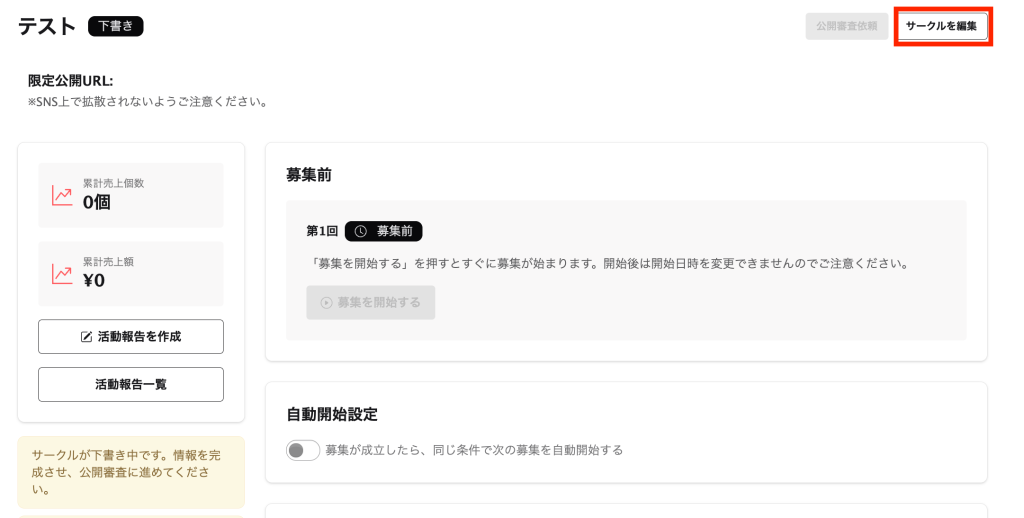
- 「サークル管理」から詳細を編集していきます。
5. オーナー情報とプロフィールを登録する
マイページ > オーナー情報 から、必須項目をすべて入力します。マイサークルの画面上部に出る案内のリンクからも開けます。
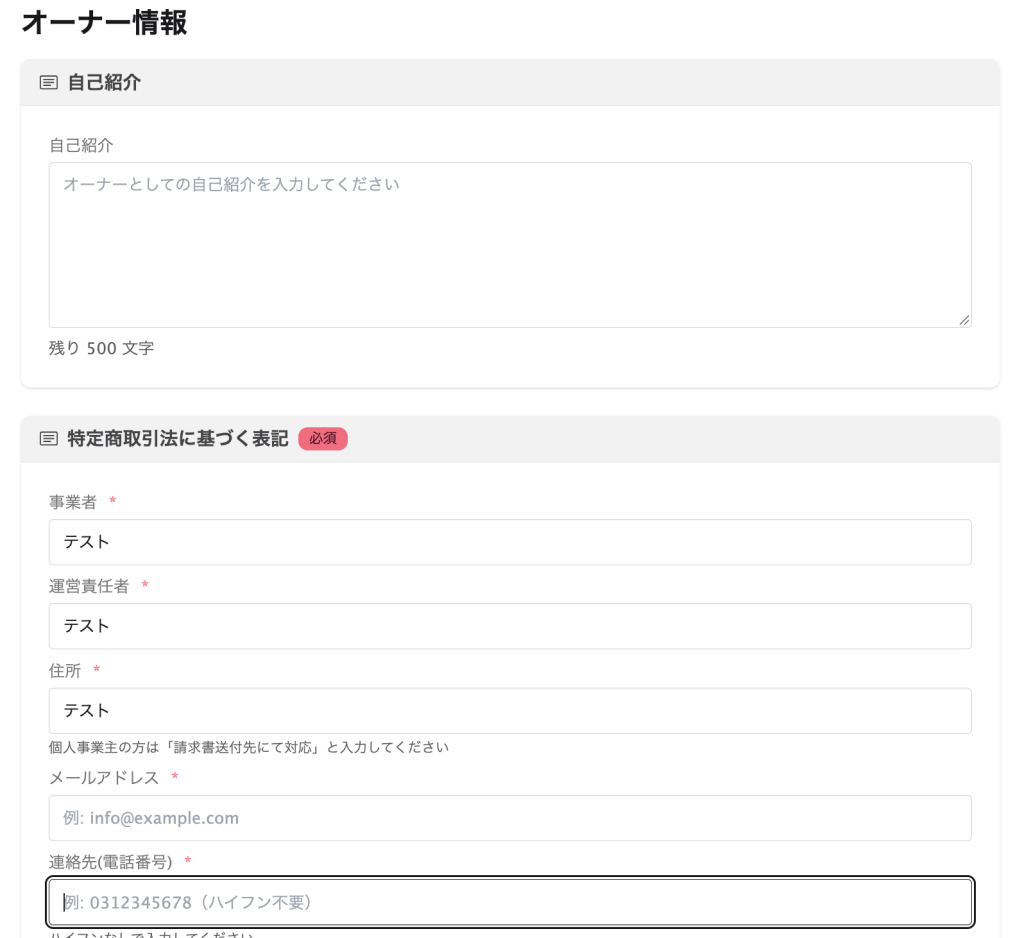
- 個人事業主の方は、特定商取引法に基づく表記の住所欄に「請求書送付先にて対応」と入力してください。
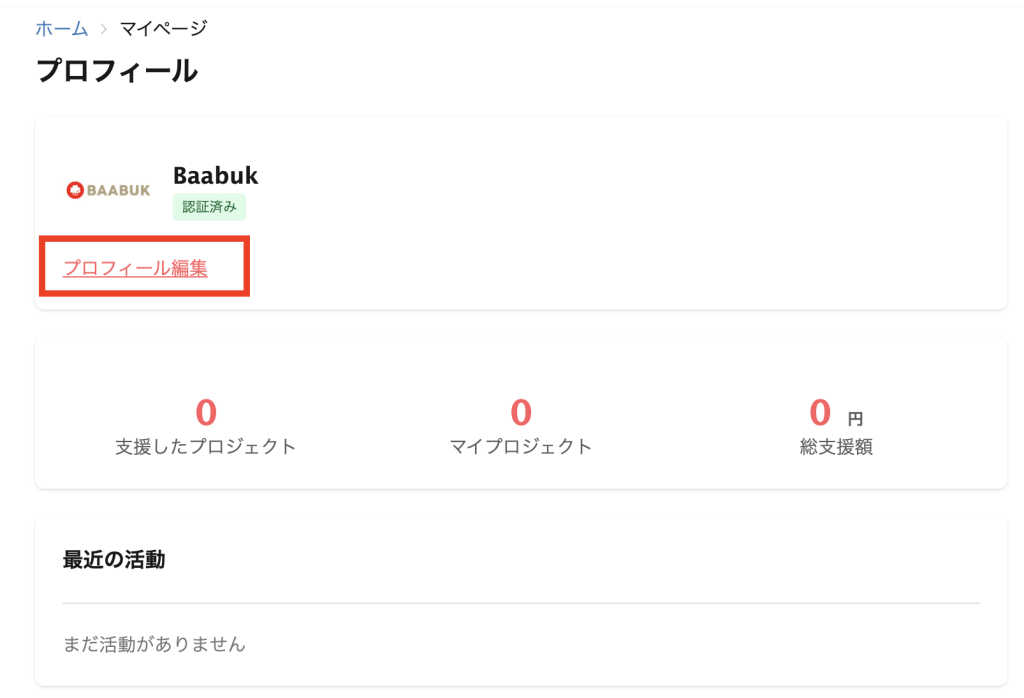
マイページ > プロフィール編集 から、親しみやすい自己紹介とアイコン画像を設定します。
▼次に読むガイド